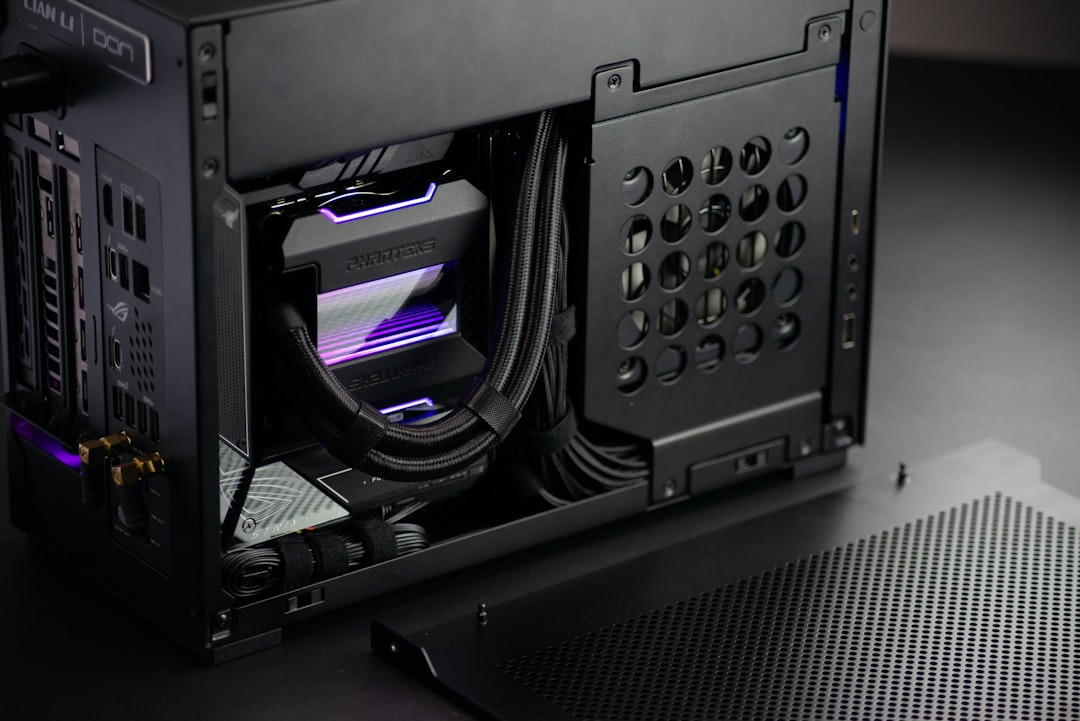
「あれ、なんか最近PCの動きが重い…?」ゲームを楽しんでいる時、配信中に、あるいは作業中に、突然PCの動作がカクついたり、ファンが唸りだしたりすること、ありますよね。もしかしたら、それはCPU使用率の高負荷が原因かもしれません。CPU使用率が高くなると、PC全体のパフォーマンスが低下し、最悪の場合、フリーズしてしまうことも…。せっかくの没入感を邪魔されたり、作業効率が落ちたりするのは、本当に困りますよね。
CPU使用率の高負荷は、放置すると様々な問題を引き起こす可能性があります。この記事では、CPU使用率が高くなる原因を特定し、システムモニタリングツールを活用して問題を解決するための最適化術を、わかりやすく解説していきます。「難しそう…」と思うかもしれませんが、大丈夫!誰でもできる簡単な方法から、少し高度なテクニックまで、ステップバイステップでご紹介します。この記事を読めば、あなたもきっとCPU使用率の問題を解決し、快適なPC環境を手に入れることができるはずです。
CPU使用率高騰の裏に潜む真犯人を探せ!
CPU使用率が高くなる原因は、一つではありません。まるで名探偵のように、様々な角度から原因を究明していく必要があります。ここでは、よくある原因とその特定方法について、詳しく見ていきましょう。
- 悪質なマルウェアやウイルス感染: これは、PCのパフォーマンスを著しく低下させる、非常に深刻な問題です。身に覚えのないプログラムが勝手に起動したり、怪しい広告が頻繁に表示される場合は、感染を疑ってみるべきでしょう。対策としては、信頼できるセキュリティソフトを導入し、定期的にスキャンを行うことが重要です。
- バックグラウンドで動く不要なプログラム: インストールした覚えのないソフトや、しばらく使っていないプログラムが、実は裏でひっそりとCPUリソースを食い潰している…なんてことも。タスクマネージャーを開いて、CPU使用率の高いプロセスをチェックしてみましょう。不要なプログラムは、アンインストールするか、起動時に自動起動しないように設定を変更することで、CPUへの負荷を軽減できます。
- ソフトウェアの不具合やドライバの相性問題: 特定のソフトウェアを使用している時だけCPU使用率が異常に高くなる場合は、そのソフトウェアに問題がある可能性があります。ソフトウェアのアップデートや再インストールを試してみるか、開発元のサポートページで情報を調べてみましょう。また、デバイスドライバのバージョンが古い場合や、相性が悪い場合も、CPU使用率が高くなることがあります。デバイスマネージャーからドライバを最新版にアップデートするか、以前のバージョンに戻してみるのも有効です。
- リソースを過剰に消費するソフトウェア: 近年では特に、リアルタイムレンダリングを多用したゲームや、高画質動画編集ソフト、AIを活用した画像処理ソフトなど、CPUに大きな負荷をかけるソフトウェアが増えています。これらのソフトウェアを使用する際は、PCのスペックが推奨環境を満たしているか確認し、グラフィック設定などを調整して、CPUへの負荷を軽減するように心がけましょう。
- ハードウェアの故障: 稀なケースですが、CPU自体や、マザーボード、メモリなどのハードウェアが故障している場合も、CPU使用率が高くなることがあります。他のPCで同じ症状が発生するか確認したり、専門業者に診断を依頼するなどして、原因を特定する必要があります。
 提案画像: タスクマネージャーの画面。CPU使用率の高いプロセスが赤く強調表示されている。
システムモニタリングでCPUの悲鳴を聞き逃すな!
CPU使用率の高負荷の原因を特定するためには、システムモニタリングツールの活用が不可欠です。まるで優秀な医者のように、PCの内部を詳しく診断し、異常な状態を早期に発見することができます。ここでは、代表的なシステムモニタリングツールとその使い方について、ご紹介します。
- Windowsタスクマネージャー: Windowsに標準搭載されているタスクマネージャーは、CPU使用率、メモリ使用量、ディスク使用量などをリアルタイムで確認できる、非常に便利なツールです。
Ctrl + Shift + Escキーを押すことで、すぐに起動できます。「プロセス」タブを開くと、CPU使用率の高いプロセスが一覧表示されるので、どのプログラムがCPUに負荷をかけているのか一目でわかります。 - Performance Monitor (パフォーマンスモニター): より詳細な情報を知りたい場合は、Performance Monitorがおすすめです。CPU使用率だけでなく、ディスクI/O、ネットワークトラフィックなど、様々なパフォーマンスカウンターを監視できます。また、特定の条件を満たした場合にアラートを出すように設定することも可能です。
- CPU-Z: CPU-Zは、CPUの種類、クロック周波数、キャッシュサイズなど、CPUに関する詳細な情報を確認できるツールです。CPUの温度を監視する機能も搭載されており、高負荷時にCPUが異常な高温になっていないかチェックすることができます。
- HWMonitor: HWMonitorは、CPUだけでなく、GPU、マザーボード、ストレージなど、PC全体の温度や電圧を監視できるツールです。高負荷時にどのパーツがボトルネックになっているのかを特定するのに役立ちます。
- サードパーティ製モニタリングツール: 上記以外にも、Rivatuner Statistics Server(RTSS)やMSI Afterburnerなど、様々なサードパーティ製モニタリングツールが存在します。これらのツールは、より高度なカスタマイズが可能で、ゲームプレイ中のフレームレートやCPU温度をリアルタイムで表示したり、オーバークロックの設定を調整したりすることができます。
これらのツールを活用することで、CPU使用率が高くなるタイミングや、原因となっているプロセスを特定しやすくなります。まるで精密検査のように、PCの状態を詳細に把握し、適切な対策を講じることが、快適なPC環境を維持するために非常に重要です。
CPUを酷使する元凶を断つ!最適化への道
CPU使用率の高負荷の原因を特定したら、いよいよ最適化に取り組みましょう。まるで熟練の職人のように、丁寧に、そして大胆に、PCの設定を見直していくことで、CPUへの負担を軽減し、パフォーマンスを向上させることができます。ここでは、具体的な最適化方法について、ご紹介します。
- 不要なプログラムのアンインストール: 使っていないプログラムは、CPUリソースを無駄に消費するだけでなく、セキュリティリスクを高める可能性もあります。コントロールパネルから、または設定アプリから、不要なプログラムをアンインストールしましょう。
- スタートアッププログラムの見直し: Windows起動時に自動的に起動するプログラムは、CPU使用率を高める原因となります。タスクマネージャーの「スタートアップ」タブから、不要なプログラムを無効にしましょう。
- 視覚効果の調整: Windowsの視覚効果は、PCのパフォーマンスに影響を与えることがあります。パフォーマンスを優先するために、視覚効果を調整してみましょう。「システムのプロパティ」から「詳細設定」タブを開き、「パフォーマンス」の「設定」ボタンをクリックすると、視覚効果の設定を変更できます。
- ディスクのクリーンアップとデフラグ: 古いファイルや不要なファイルが蓄積すると、ディスクのアクセス速度が低下し、CPU使用率が高くなることがあります。ディスククリーンアップツールを使って不要なファイルを削除したり、ディスクデフラグツールを使ってディスクを最適化しましょう。
- 仮想メモリの設定: 物理メモリが不足している場合、Windowsはハードディスクの一部を仮想メモリとして使用します。仮想メモリの設定が不適切だと、CPU使用率が高くなることがあります。「システムのプロパティ」から「詳細設定」タブを開き、「パフォーマンス」の「設定」ボタンをクリックし、「詳細設定」タブから仮想メモリの設定を変更できます。
- BIOS/UEFIのアップデート: マザーボードのBIOS/UEFIが古い場合、CPUのパフォーマンスが十分に発揮できないことがあります。マザーボードメーカーのウェブサイトから最新版のBIOS/UEFIをダウンロードし、アップデートしましょう。ただし、BIOS/UEFIのアップデートは慎重に行う必要があるので、メーカーの指示に従って慎重に作業してください。
- CPUのオーバークロック: CPUの動作クロックを定格よりも高く設定することで、パフォーマンスを向上させることができます。しかし、オーバークロックはCPUに大きな負荷をかけるため、注意が必要です。CPUクーラーを強化したり、十分な知識を持って慎重に行うようにしましょう。
 提案画像: スタートアップアプリの設定画面。不要なアプリが無効になっている様子。
これらの最適化を行うことで、CPUへの負荷を軽減し、PCのパフォーマンスを向上させることができます。まるで魔法のように、PCがサクサク動くようになるかもしれません!
モニタリングを習慣化して、常に快適なPC環境を!
CPU使用率の最適化は、一度行えば終わりではありません。まるで健康管理のように、定期的にシステムモニタリングを行い、PCの状態をチェックすることが重要です。ここでは、モニタリングを習慣化するためのヒントをご紹介します。
- 定期的なタスクマネージャーのチェック: 少なくとも週に一度は、タスクマネージャーを開いて、CPU使用率の高いプロセスをチェックしましょう。異常なプロセスが起動していないか、CPU使用率が常に高い状態になっていないかを確認することで、問題の早期発見につながります。
- パフォーマンスモニターのアラート設定: Performance Monitorを使って、CPU使用率が一定の値を超えた場合にアラートを出すように設定しておくと、問題が発生した際にすぐに気づくことができます。
- PC起動時のモニタリングツール起動: CPU-ZやHWMonitorなどのモニタリングツールを、PC起動時に自動的に起動するように設定しておくと、常にCPUの温度や電圧を監視することができます。
- ゲームプレイ中のモニタリング: ゲームをプレイする際は、Rivatuner Statistics Server(RTSS)やMSI Afterburnerなどのツールを使って、フレームレートやCPU温度をリアルタイムで表示しておくと、パフォーマンスの変化に気づきやすくなります。
- イベントログの確認: Windowsのイベントログには、システムのエラーや警告に関する情報が記録されています。イベントビューアーを使ってイベントログを確認することで、CPU使用率が高くなる原因の手がかりが見つかることがあります。
これらのモニタリングを習慣化することで、CPU使用率の問題を早期に発見し、適切な対策を講じることができます。まるで専属医のように、PCの健康状態を常に把握し、快適なPC環境を維持しましょう。
CPU使用率の最適化で、PCライフをさらに快適に!
この記事では、CPU使用率が高くなる原因を特定し、システムモニタリングツールを活用して問題を解決するための最適化術について、詳しく解説してきました。CPU使用率の高負荷は、PCのパフォーマンスを低下させるだけでなく、様々な問題を引き起こす可能性があります。しかし、この記事でご紹介した方法を実践すれば、あなたもきっとCPU使用率の問題を解決し、快適なPC環境を手に入れることができるはずです。
今回ご紹介した内容は、あくまで基本的なものに過ぎません。さらに深く追求することで、より高度な最適化や、自分だけのカスタマイズを見つけることができるでしょう。ぜひ、この記事を参考に、CPU使用率の最適化に挑戦し、あなたのPCライフをさらに快適なものにしてください。もし、途中で困ったことがあれば、インターネットで検索したり、詳しい人に相談したりするのも良いでしょう。諦めずに、問題解決に取り組むことが、快適なPC環境への第一歩です。
さあ、今すぐシステムモニタリングツールを起動して、あなたのPCの状態をチェックしてみましょう!そして、この記事で学んだ最適化術を実践し、快適なPC環境を手に入れて、最高のゲーム体験や作業効率を実現してください!
より快適なPC環境を追求したいあなたへ
極限まで削る最適化戦略では、没入感強化のための次世代ゲーム環境の秘密や、ストリーミングサービス、専門分野の最適化など、低遅延を実現する最新トレンドを深堀りしています。さらに快適なPCライフを送りたい方は、ぜひ他の記事もチェックしてみてください。