ゲームの世界に没頭している時、突然のカクつきや遅延ほど興ざめなものはありませんよね。特に、グラフィックが美しい最新ゲームや、一瞬の判断が勝敗を分ける対戦ゲームでは、GPUレンダリングの遅延は致命的です。「あと一歩だったのに!」「完璧なタイミングでスキルを発動したはずなのに!」そんな悔しい思いをしたことはありませんか?今回は、そんな悩みを解決し、あなたのゲーム体験を劇的に向上させるための秘策を伝授します。GPUレンダリング遅延の原因を徹底的に解析し、ドライバの最適化という魔法を使って、応答速度を爆上げする方法を、わかりやすく、そして情熱的に解説していきます。
この記事のゴールはただ一つ。あなたのゲーム環境から、GPUレンダリング遅延という悪夢を完全に排除することです。具体的には、まず、GPUレンダリング遅延がなぜ発生するのか、その根本原因を解き明かします。次に、NVIDIAとAMD、それぞれのGPUに最適化されたドライバ設定術を伝授し、まるでプロゲーマーのような滑らかなゲーム体験を実現します。さらに、ドライバのアップデートだけでなく、OSやゲーム設定、周辺機器との相性など、多角的な視点から遅延対策を掘り下げていきます。この記事を読めば、あなたはGPUレンダリング遅延に悩まされることなく、最高のゲーム体験を手にすることができるでしょう。
なぜ起こる?GPUレンダリング遅延のメカニズム
GPUレンダリング遅延とは、簡単に言うと、あなたの操作が画面に反映されるまでのタイムラグのこと。この遅延が大きければ大きいほど、操作性は悪化し、ゲームプレイの楽しさは半減してしまいます。では、一体なぜGPUレンダリング遅延は発生するのでしょうか?その原因は、大きく分けて「ソフトウェア」と「ハードウェア」の2つに分類できます。
まず、「ソフトウェア」側の原因として最も一般的なのが、グラフィックドライバの問題です。ドライバは、OSとGPUの橋渡し役として、ゲームからの指示をGPUに伝え、GPUが描画した映像をモニターに出力する役割を担っています。このドライバにバグがあったり、最新のゲームに最適化されていなかったりすると、GPUの性能を十分に引き出せず、レンダリング遅延が発生してしまうのです。また、OS自体やゲームの設定も、レンダリング遅延に影響を与える可能性があります。例えば、高画質設定にしすぎると、GPUに過剰な負荷がかかり、処理が追いつかなくなることがあります。
次に、「ハードウェア」側の原因としては、GPUの性能不足が挙げられます。最新のゲームは、非常に高いグラフィック処理能力を要求するため、GPUの性能が低いと、フレームレートが低下し、レンダリング遅延が発生してしまいます。また、CPUやメモリの性能も、GPUの処理速度に影響を与えるため、これらのスペックが低い場合も、レンダリング遅延が発生する可能性があります。さらに、モニターのリフレッシュレートや応答速度も、レンダリング遅延を体感する上で重要な要素となります。モニターのリフレッシュレートが低いと、GPUが生成した映像をスムーズに表示できず、カクつきや遅延を感じやすくなります。
これらの原因を複合的に理解することで、あなたはGPUレンダリング遅延という問題の本質を捉え、効果的な対策を講じることができるようになるでしょう。
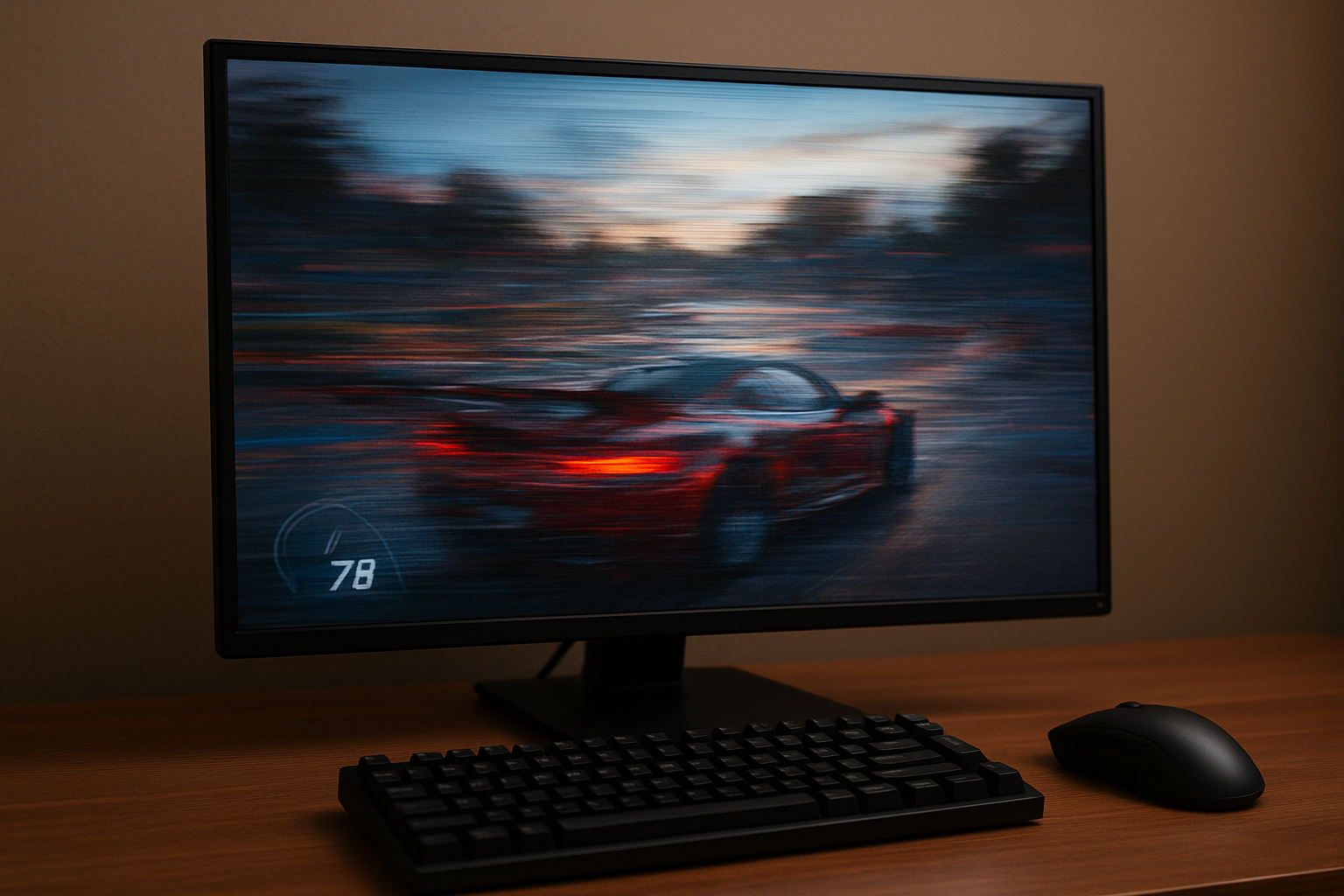
 提案画像: ゲームの画面がカクついている様子を強調したイメージ。例えば、キャラクターの動きが途切れている瞬間や、背景がぼやけている様子を捉えたスクリーンショット。
劇的改善!ドライバ最適化による応答速度爆上げ術
GPUレンダリング遅延の原因を理解したところで、いよいよ具体的な対策方法について解説していきましょう。まず最初に、最も効果的な対策の一つである「ドライバの最適化」について深掘りしていきます。ドライバの最適化とは、GPUの性能を最大限に引き出すために、ドライバの設定を調整することです。NVIDIAとAMD、それぞれのGPUごとに、最適化の方法は異なりますが、基本的な考え方は共通しています。
NVIDIAのGPUを使用している場合は、「NVIDIAコントロールパネル」を開き、「3D設定の管理」から各種設定を調整します。特に重要なのは、「電源管理モード」を「パフォーマンス最大化を優先」に設定することです。これにより、GPUは常に最高のパフォーマンスを発揮できるようになり、レンダリング遅延を大幅に削減できます。また、「垂直同期」の設定も重要です。垂直同期をオンにすると、画面のカクつきを抑えることができますが、入力遅延が増加する可能性があります。一方、垂直同期をオフにすると、入力遅延は減少しますが、画面のカクつきが発生しやすくなります。どちらが良いかは、ゲームの種類や個人の好みに応じて調整する必要があります。
AMDのGPUを使用している場合は、「AMD Radeon Settings」を開き、「ゲーム」タブから各種設定を調整します。NVIDIAと同様に、「電源管理モード」を「パフォーマンス優先」に設定することが重要です。また、「Radeon Anti-Lag」という機能も、入力遅延を削減する上で非常に有効です。この機能をオンにすると、CPUとGPUの連携を最適化し、レンダリング遅延を最小限に抑えることができます。さらに、「Radeon Chill」という機能も、消費電力を抑えつつ、フレームレートを安定させる効果があります。ただし、Radeon Chillは、ゲームの種類によっては、パフォーマンスが低下する可能性があるため、注意が必要です。
ドライバの最適化は、GPUレンダリング遅延を改善するための第一歩に過ぎません。しかし、適切な設定を行うことで、驚くほど滑らかなゲーム体験を実現できるはずです。ぜひ、あなたの環境に合わせて、最適な設定を見つけてみてください。
さらに深く!OS、ゲーム、周辺機器…多角的な遅延対策
ドライバの最適化に加えて、OS、ゲーム、周辺機器の設定を見直すことで、さらにGPUレンダリング遅延を改善することができます。ここでは、より多角的な視点から、遅延対策を掘り下げていきましょう。
まず、OSの設定についてですが、不要なバックグラウンドプロセスを停止することが重要です。Windows Updateやセキュリティソフトのスキャンなど、バックグラウンドで動作するプロセスは、CPUやメモリのリソースを消費し、GPUの処理能力を低下させる可能性があります。タスクマネージャーを開き、CPUやメモリの使用率が高いプロセスを特定し、不要な場合は停止しましょう。また、視覚効果の設定も、レンダリング遅延に影響を与える可能性があります。Windowsの設定アプリから「システムの詳細設定」を開き、「パフォーマンス」の項目にある「設定」ボタンをクリックします。視覚効果の一覧が表示されるので、「パフォーマンスを優先する」を選択するか、不要な視覚効果を個別にオフにしましょう。
次に、ゲームの設定についてですが、グラフィック設定を調整することが重要です。高画質設定は、GPUに過剰な負荷をかけ、レンダリング遅延を引き起こす可能性があります。グラフィック設定を少しずつ下げながら、フレームレートが安定するポイントを見つけましょう。特に、「アンチエイリアス」や「影の品質」は、GPUへの負荷が高い設定項目なので、優先的に調整することをおすすめします。また、ゲームによっては、入力遅延を削減するための設定が用意されている場合があります。例えば、NVIDIA Reflexに対応したゲームでは、Reflexを有効にすることで、レンダリング遅延を大幅に削減できます。
最後に、周辺機器についてですが、モニターのリフレッシュレートと応答速度が重要です。モニターのリフレッシュレートが低いと、GPUが生成した映像をスムーズに表示できず、カクつきや遅延を感じやすくなります。できる限り、高いリフレッシュレートに対応したモニターを選びましょう。また、モニターの応答速度も、入力遅延に影響を与える可能性があります。応答速度が遅いモニターでは、映像が残像のように見えたり、操作に対する反応が遅れたりすることがあります。できる限り、応答速度が短いモニターを選びましょう。さらに、マウスやキーボードのポーリングレートも、入力遅延に影響を与える可能性があります。ポーリングレートが高いほど、PCに信号が送られる頻度が高くなり、入力遅延を削減できます。
 提案画像: ゲーミングモニターの背面ポート部分のクローズアップ。HDMIやDisplayPortのロゴがはっきりと見えるように撮影されている。
これらの対策を組み合わせることで、あなたはGPUレンダリング遅延を徹底的に排除し、最高のゲーム体験を手にすることができるでしょう。
最終チェック!快適なゲーム環境を維持するために
ここまで、GPUレンダリング遅延を解決するための様々な方法を紹介してきましたが、最も重要なのは、これらの対策を継続的に行うことです。技術は常に進化しており、新しいゲームやドライバ、ハードウェアが登場するたびに、最適な設定は変化します。定期的にドライバをアップデートし、OSやゲームの設定を見直し、周辺機器の状況をチェックすることで、常に快適なゲーム環境を維持することができます。
ドライバのアップデートは、NVIDIA ExperienceやAMD Software: Adrenalin Editionなどの専用ツールを使用すると、簡単に行うことができます。これらのツールは、最新のドライバを自動的に検出し、インストールする機能を提供しています。また、ゲームの設定は、ゲームごとに異なるため、新しいゲームをプレイする際には、必ずグラフィック設定を調整し、最適な設定を見つけるようにしましょう。周辺機器の状況チェックは、定期的にモニターの応答速度やリフレッシュレート、マウスやキーボードのポーリングレートを確認することで、潜在的な問題を早期に発見することができます。
さらに、コミュニティの情報を活用することも、非常に有効です。インターネット上には、GPUレンダリング遅延に関する様々な情報が公開されており、他のユーザーの経験談や設定情報などを参考にすることができます。特に、ゲームフォーラムやSNSなどでは、活発な情報交換が行われているため、積極的に参加してみましょう。また、YouTubeなどの動画サイトでは、GPUレンダリング遅延対策に関する解説動画が多数公開されています。これらの動画を参考にすることで、より実践的な知識やテクニックを学ぶことができます。
 提案画像: 人気ゲームタイトルのコミュニティフォーラムのスクリーンショット。活発な議論が交わされている様子がわかるように。
常にアンテナを張り、最新の情報をキャッチアップし、試行錯誤を繰り返すことで、あなたはGPUレンダリング遅延という問題を完全に克服し、快適なゲームライフを送ることができるでしょう。
さあ、最高のゲーム体験を!
この記事を読んだあなたは、もうGPUレンダリング遅延に悩まされることはありません。今日から、紹介した様々なテクニックを実践し、あなたのゲーム環境を最適化してください。ドライバを最新の状態に保ち、ゲームの設定を調整し、OSや周辺機器の状況をチェックすることで、驚くほど滑らかなゲーム体験を手に入れることができるはずです。
そして、もしあなたが、この記事を読んで、GPUレンダリング遅延を解決できたなら、ぜひ周りのゲーマー仲間にも教えてあげてください。あなたの知識と経験を共有することで、より多くのゲーマーが快適なゲームライフを送ることができるようになります。最高のゲーム体験は、共有することで、さらに価値を高めることができるのです。
さあ、今すぐゲームを起動して、その違いを体感してください!応答速度が向上し、操作性が向上し、まるで別世界のような滑らかな映像が、あなたの目の前に広がるはずです。GPUレンダリング遅延のない、最高のゲーム体験を、心ゆくまでお楽しみください!