「ゲーミングPC買ったはいいけど、なんかスペック持て余してる気がする…」「もっとヌルヌル動くはずなのに、設定がよく分からん…」そんな風に感じているあなた!せっかく手に入れたゲーミングPC、眠らせておくのはもったいない!この記事では、あなたのゲーミングPCの秘められたポテンシャルを最大限に引き出し、まるで別次元のような快適なゲーム体験を実現するための、とっておきの最適化術を伝授します。難しい専門知識は一切不要!誰でも簡単にできる方法ばかりなので、安心して読み進めてください。さあ、あなたも限界性能解放の世界へ飛び込もう!
この記事の目的は、ゲーミングPCの性能を最大限に引き出すための最適化方法を、初心者にも分かりやすく解説することです。難しい専門用語はできる限り使わず、具体的な手順や設定例を提示することで、誰でも簡単に実践できるように心がけました。この記事を読むことで、あなたは以下のことができるようになります。
- ゲーミングPCのパフォーマンスを向上させるための基本的な知識を習得できる
- 具体的な設定変更やソフトウェアの導入方法を理解できる
- ゲームプレイがより快適になるための最適化方法を実践できる
- 自分自身のPC環境に合わせた最適な設定を見つけられる
この記事を通して、あなたのゲーミングライフがより豊かになることを願っています!
知っておくべき基本:PCパフォーマンス向上のための3つの秘訣
ゲーミングPCの性能を最大限に引き出すためには、いくつかの重要なポイントを押さえておく必要があります。ここでは、特に効果的な3つの秘訣をご紹介します。
1. グラフィックドライバのアップデートは「命綱」!常に最新バージョンを保つ重要性
グラフィックドライバは、グラフィックボードの性能を最大限に引き出すための「心臓部」とも言える存在です。古いドライバを使用していると、最新ゲームへの最適化が不十分で、パフォーマンスが低下したり、予期せぬ不具合が発生したりする可能性があります。
NVIDIAやAMDなどの主要なグラフィックボードメーカーは、定期的に新しいドライバをリリースしています。これらのドライバには、最新ゲームへの最適化だけでなく、既存のバグ修正やパフォーマンス改善も含まれています。
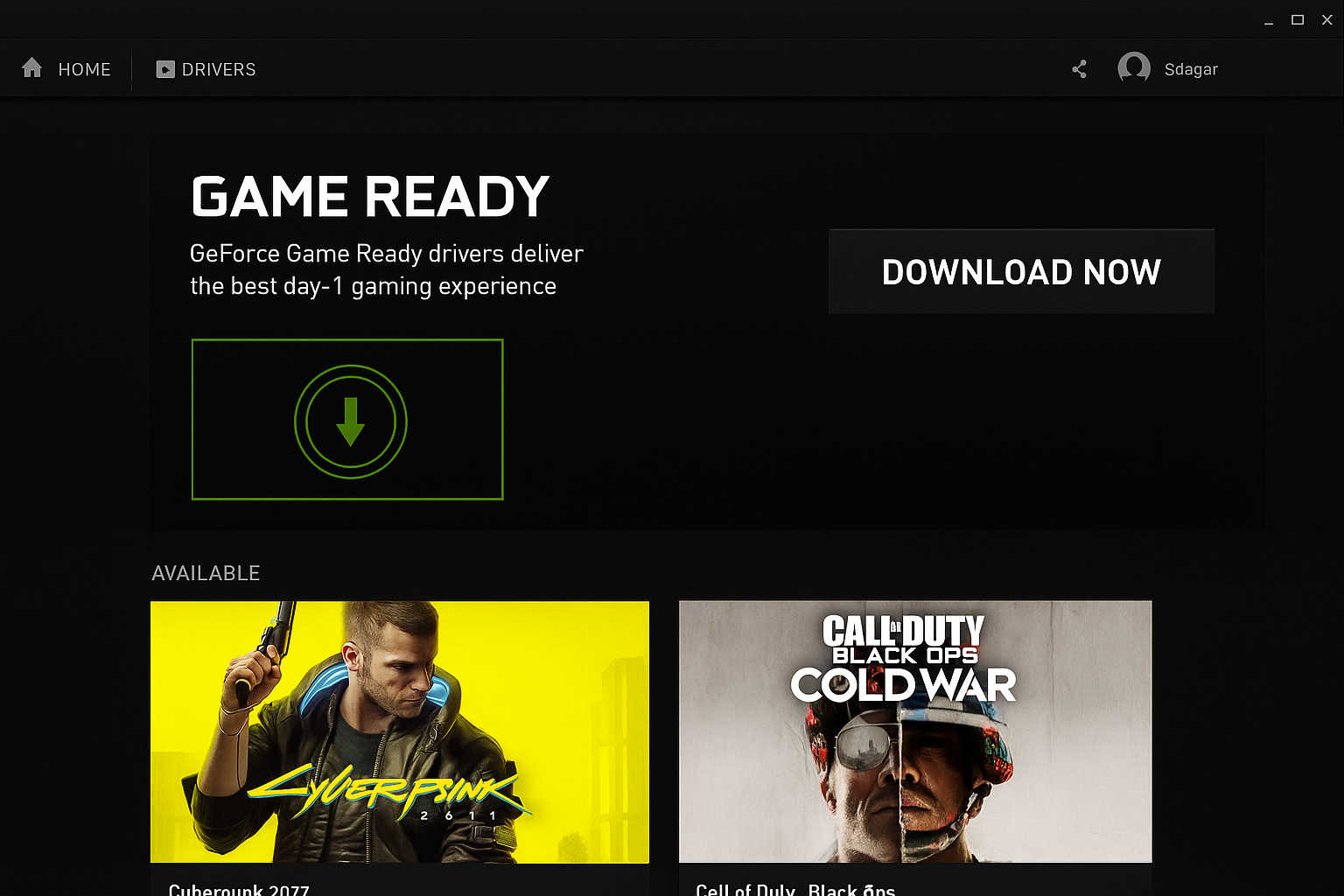
ドライバのアップデートは、各メーカーの公式サイトからダウンロードしてインストールする方法と、専用のソフトウェア(GeForce Experienceなど)を使用して自動的にアップデートする方法があります。
「GeForce Experience」のようなツールを使えば、最新ドライバの有無を自動でチェックし、ダウンロードからインストールまでを簡単に行うことができます。
最新のドライバを常にインストールすることで、ゲームのパフォーマンスを最大限に引き出し、快適なゲーム環境を維持することができます。
 提案画像: GeForce Experienceの画面キャプチャ。最新ドライバが利用可能であることを示す通知が表示されている状態を示す。
2. バックグラウンドで動く「お邪魔虫」を退治!不要なプロセスを停止させるテクニック
ゲーミングPCは、ゲームを快適にプレイするために多くのリソースを必要とします。しかし、バックグラウンドで不要なプロセスが実行されていると、これらのリソースが奪われ、ゲームのパフォーマンスが低下する可能性があります。
例えば、起動時に自動的に起動するソフトウェアや、使用していないブラウザのタブなどが、CPUやメモリを消費していることがあります。
これらの不要なプロセスを停止させることで、ゲームに利用できるリソースを増やし、パフォーマンスを向上させることができます。
Windowsのタスクマネージャーを開き、「プロセス」タブを確認することで、現在実行されているプロセスとそのリソース消費量を確認することができます。
不要なプロセスを選択し、「タスクの終了」をクリックすることで、プロセスを停止させることができます。
ただし、システムに必要なプロセスを誤って停止させると、PCが正常に動作しなくなる可能性があるため、注意が必要です。
不安な場合は、停止させる前にインターネットでプロセス名などを検索し、安全性を確認することをおすすめします。
3. 電源設定は「ハイパフォーマンス」一択!眠れる力を呼び覚ます設定術
Windowsの電源設定は、PCのパフォーマンスに大きく影響を与えます。初期設定では、「バランス」などの省電力モードが選択されていることが多く、バッテリー駆動時間を優先するために、パフォーマンスが制限されている場合があります。
ゲーミングPCの場合、パフォーマンスを最大限に引き出すために、「ハイパフォーマンス」モードを選択することをおすすめします。
「ハイパフォーマンス」モードに設定することで、CPUやGPUなどのコンポーネントが最大限の性能を発揮できるようになり、ゲームのフレームレートが向上したり、ロード時間が短縮されたりする効果が期待できます。
電源設定は、コントロールパネルの「電源オプション」から変更することができます。
ただし、「ハイパフォーマンス」モードは、電力消費量が増加するため、ノートPCの場合はバッテリー駆動時間が短くなる可能性があります。
デスクトップPCの場合は、電力消費量を気にする必要はありませんので、「ハイパフォーマンス」モードを選択することをおすすめします。
ゲームを劇的に変える!さらに踏み込んだ最適化テクニック
基本設定を見直しただけでも効果はありますが、さらに一歩踏み込んだ最適化を行うことで、ゲーム体験は劇的に向上します。ここでは、より高度な最適化テクニックをご紹介します。
1. SSD換装は「革命」!ロード時間を短縮し、快適なゲーム体験を実現
もしあなたのゲーミングPCがまだHDD(ハードディスクドライブ)を使用しているなら、SSD(ソリッドステートドライブ)への換装は、まさに革命的なアップグレードと言えるでしょう。
SSDは、HDDに比べてデータの読み書き速度が圧倒的に速いため、OSの起動時間やゲームのロード時間を大幅に短縮することができます。
例えば、ゲームの起動に数分かかっていたのが、数秒で起動するようになったり、ロード時間が長くてストレスを感じていたゲームが、サクサクと快適にプレイできるようになるなど、その効果は絶大です。
最近では、比較的安価なSSDも登場しており、コストパフォーマンスに優れたアップグレードとして注目されています。
SSDへの換装は、少し手間がかかる作業ですが、インターネット上には多くの手順解説記事や動画があるので、参考にしながら挑戦してみるのも良いでしょう。
特に、OSやゲームをインストールするドライブをSSDにすることで、その効果を最大限に発揮することができます。
2. メモリ増設は「パワーアップ」!マルチタスク性能を向上させ、安定したゲームプレイを実現
メモリは、PCが一時的にデータを保存するために使用する場所です。メモリ容量が不足していると、ゲーム中に頻繁にデータの読み書きが発生し、パフォーマンスが低下する可能性があります。
特に、複数のアプリケーションを同時に起動したり、高解像度のテクスチャを使用するゲームをプレイする場合は、十分なメモリ容量が必要になります。
最近のゲームでは、最低でも8GB、推奨16GB以上のメモリ容量が推奨されています。
もしあなたのゲーミングPCのメモリ容量が不足している場合は、メモリを増設することで、マルチタスク性能が向上し、より安定したゲームプレイを実現することができます。
メモリの増設は、比較的簡単な作業ですが、PCの取扱説明書などをよく読んで、正しい手順で行うようにしましょう。
また、メモリの種類や規格がPCに対応しているかを確認することも重要です。
3. 垂直同期(V-Sync)は「諸刃の剣」!状況に合わせてON/OFFを切り替える賢さ
垂直同期(V-Sync)は、ゲームのフレームレートをモニターのリフレッシュレートに同期させる機能です。
V-SyncをONにすると、画面のちらつき(テアリング)を抑えることができますが、フレームレートが低下したり、入力遅延が発生したりする可能性があります。
一方、V-SyncをOFFにすると、フレームレートは向上しますが、画面のちらつきが発生しやすくなります。
V-Syncは、ゲームの種類やPCのスペック、個人の好みに合わせて、ON/OFFを切り替えることが重要です。
例えば、アクションゲームのように、フレームレートが重要なゲームの場合は、V-SyncをOFFにして、できる限り高いフレームレートを維持する方が良いでしょう。
一方、アドベンチャーゲームのように、画面の美しさが重要なゲームの場合は、V-SyncをONにして、画面のちらつきを抑える方が良いでしょう。
また、PCのスペックが低い場合は、V-SyncをONにすると、フレームレートが大幅に低下する可能性があるため、OFFにすることをおすすめします。
最終兵器:裏技的設定で更なる高みへ!
ここからは、さらにマニアックな設定で、他のプレイヤーと差をつけるための裏技をご紹介します。自己責任にはなりますが、試してみる価値は十分にあります。
1. NVIDIAコントロールパネル/AMD Radeon Settings:隠された力を引き出す詳細設定
NVIDIA製グラフィックボードを使用している場合は「NVIDIAコントロールパネル」、AMD製グラフィックボードを使用している場合は「AMD Radeon Settings」というツールを使用することで、グラフィックに関する詳細な設定を行うことができます。
これらのツールを使用することで、テクスチャフィルタリングの品質や、アンチエイリアシングの設定などを細かく調整することができます。
例えば、テクスチャフィルタリングの品質を高く設定すると、画面の見た目は向上しますが、パフォーマンスが低下する可能性があります。
一方、テクスチャフィルタリングの品質を低く設定すると、パフォーマンスは向上しますが、画面の見た目が損なわれる可能性があります。
これらの設定は、ゲームの種類やPCのスペック、個人の好みに合わせて、細かく調整する必要があります。
インターネット上には、これらのツールの詳細な設定方法や、おすすめの設定例などが紹介されている記事や動画があるので、参考にしながら、自分に最適な設定を見つけてみましょう。
2. レジストリ編集は「禁断の果実」!?自己責任で挑む最終手段
Windowsのレジストリは、PCの動作に関する重要な情報が記録されているデータベースです。レジストリを編集することで、通常は変更できないような、より高度な設定を行うことができます。
ただし、レジストリの編集は、誤った操作を行うと、PCが正常に動作しなくなる可能性があるため、非常に危険な行為です。
レジストリを編集する際は、必ず事前にバックアップを作成し、自己責任で行うようにしましょう。
レジストリの編集に関する情報は、インターネット上にも多く存在しますが、信頼できる情報源から情報を収集し、慎重に行うようにしましょう。
レジストリの編集は、PCの知識がある程度以上ないと難しいですが、成功すれば、他のプレイヤーと差をつけることができるかもしれません。
3. 冷却性能UPは「必須アビリティ」!熱対策でパフォーマンスを安定化
ゲーミングPCは、高負荷な処理を行うため、熱が発生しやすくなります。PC内部の温度が高すぎると、パフォーマンスが低下したり、最悪の場合、故障の原因となる可能性があります。
特に、CPUやGPUは、熱に弱いため、適切な冷却対策を行うことが重要です。
CPUクーラーやケースファンを高性能なものに交換したり、冷却グリスを塗り直したりすることで、冷却性能を向上させることができます。
また、PCケース内のエアフローを改善することも、冷却性能向上に繋がります。
PCケース内の配線を整理したり、ホコリを取り除いたりすることで、エアフローを改善することができます。
定期的にPC内部の清掃を行うことも、冷却性能を維持するために重要です。
 提案画像: ゲーミングPCの内部構造。高性能なCPUクーラーやケースファンが取り付けられている様子を示す。
まとめ:限界性能解放への道は、日々のメンテナンスとアップデートにあり!
この記事では、ゲーミングPCの性能を最大限に引き出すための最適化術を、幅広くご紹介しました。
これらの最適化を行うことで、あなたのゲーミングPCは、まるで別次元のような快適なゲーム体験を提供してくれるでしょう。
しかし、限界性能解放への道は、決して平坦ではありません。
日々のメンテナンスや、最新のドライバへのアップデートなどを怠ると、すぐにパフォーマンスは低下してしまいます。
常に最新の情報を収集し、自分のPC環境に合わせた最適な設定を見つけ出すことが、限界性能を維持するための秘訣です。
さあ、あなたも今日から、ゲーミングPCの最適化に挑戦し、最高のゲーム体験を手に入れましょう!
この記事が、あなたのゲーミングライフをより豊かにする一助となれば幸いです。
一歩踏み出す勇気を!更なる高みを目指しませんか?
この記事を読んで、ゲーミングPCの最適化に興味を持ったあなたは、きっと更なる高みを目指せるはずです!
まずは、この記事で紹介した基本的な設定を見直してみることから始めましょう。
そして、少しずつ、より高度な最適化テクニックにも挑戦してみてください。
きっと、想像以上のパフォーマンスアップを実感できるはずです!
もし、最適化に関して疑問や不明な点があれば、遠慮なくコメント欄で質問してください。
あなたのゲーミングライフが、より充実したものになることを願っています!