ゲームの世界に没頭したい皆さん、こんにちは!「極限まで削る最適化戦略」へようこそ。今回は、コンマ1秒を争うシビアな世界で、あなたのパフォーマンスを劇的に向上させる秘密のテクニック、「入力遅延」を極限まで減らすためのBIOS設定について徹底解説します。想像してみてください。あなたの指先の動きが、ゲーム内のキャラクターと完全にシンクロする、そんな理想的な状態を。まるで思考が直接ゲームに反映されるかのような、異次元の体験が待っています。今回は、そんな夢のような世界を実現するための第一歩を、一緒に踏み出しましょう!
この記事では、BIOS設定を最適化することで、入力遅延を最小限に抑え、ゲーム体験を向上させる方法を解説します。設定画面のどこを調整すれば良いのか、具体的な手順をステップバイステップでご紹介。さらに、設定変更後の効果を実感するためのチェック方法や、注意点なども詳しく解説します。この記事を読めば、初心者の方でも安心してBIOS設定に挑戦し、プロゲーマーも驚くほどのパフォーマンスを手に入れることができるでしょう。
知っておくべき!入力遅延がゲーム体験に与える深刻な影響
「入力遅延」という言葉、あなたはどれくらい意識していますか?それは、あなたがキーボードやマウスを操作してから、ゲーム内のキャラクターが実際に反応するまでの、ほんのわずかな時間のズレのこと。しかし、このほんのわずかな遅延が、ゲーム体験を大きく左右する可能性があるのです。例えば、FPSゲームで敵を正確に狙いたいのに、照準が微妙に遅れてしまう。格闘ゲームで完璧なタイミングで必殺技を出したいのに、どうしても間に合わない。そんな経験はありませんか?これらはすべて、入力遅延が原因かもしれません。入力遅延は、あなたの反射神経や判断力を鈍らせ、本来の実力を発揮できなくしてしまう、恐ろしい存在なのです。
入力遅延を放置することは、高性能なゲーミングPCや周辺機器のポテンシャルを無駄にしていると言っても過言ではありません。まるで、スポーツカーに軽自動車用のタイヤを履かせて走っているようなもの。せっかくの高性能も、入力遅延によって台無しになってしまうのです。しかし、ご安心ください。BIOS設定を見直すことで、この入力遅延を劇的に改善することができます。まるで眠っていた潜在能力が awakening するかのように、あなたのゲームパフォーマンスは飛躍的に向上するでしょう。
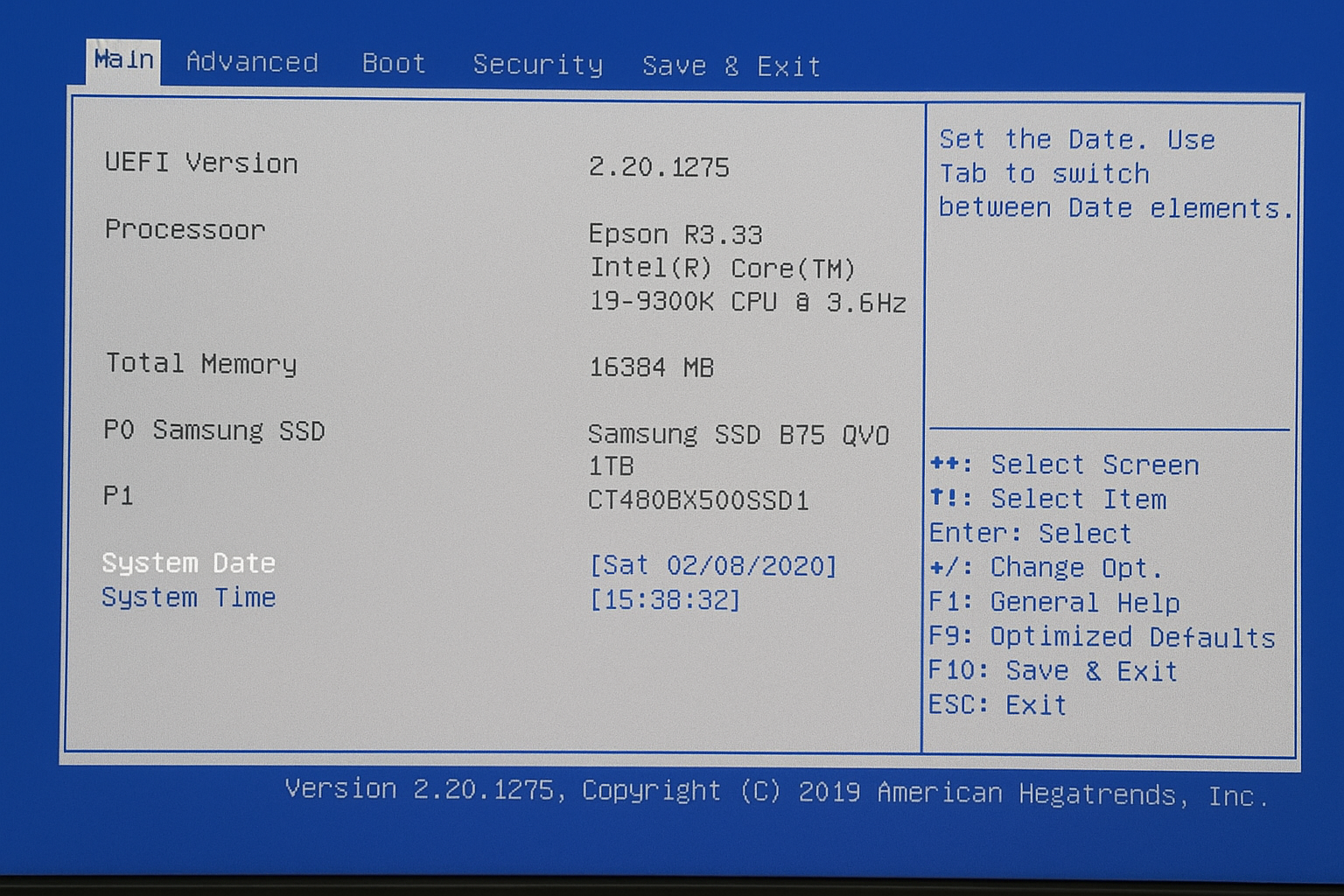
 提案画像: BIOS設定画面のイメージ。AdvancedタブやPowerタブなどが表示されている。
BIOS設定で入力遅延を改善!具体的な手順と注意点
それでは、いよいよBIOS設定に入力遅延を改善する具体的な手順をご紹介しましょう。BIOS設定画面への入り方は、PCのメーカーやモデルによって異なりますが、一般的には、PC起動時に「Delete」キーや「F2」キーなどを連打することでアクセスできます。BIOS設定画面は英語表記が基本ですが、落ち着いて一つずつ確認していきましょう。
まず確認したいのが、「CPU Power Management Control」や「EIST (Enhanced Intel SpeedStep Technology)」といった、CPUの省電力機能です。これらの機能は、CPUの負荷が低いときに動作周波数を下げて消費電力を抑えるものですが、同時にレスポンスの遅延を引き起こす可能性があります。これらの機能を「Disabled」に設定することで、CPUは常に最高のパフォーマンスを発揮できるようになり、入力遅延を改善することができます。ただし、省電力機能を無効にすると、PCの消費電力が増加する可能性があるため、注意が必要です。
次に、「HPET (High Precision Event Timer)」の設定を確認しましょう。HPETは、高精度なタイマー機能を提供するハードウェアですが、一部の環境では入力遅延の原因となることがあります。HPETを「Enabled」または「Disabled」に設定し、どちらがより快適に動作するかを試してみることをお勧めします。設定を変更した後は、必ずPCを再起動して、変更が反映されていることを確認してください。設定変更が反映されない場合は、BIOSのバージョンが最新であるかを確認し、必要であればアップデートを検討しましょう。
さらに深く!BIOS以外の設定と周辺機器選びの重要性
BIOS設定だけでなく、OSの設定や周辺機器の選択も、入力遅延に大きく影響します。Windowsの設定では、視覚効果をオフにしたり、ゲームモードを有効にしたりすることで、システムの負荷を軽減し、入力遅延を改善することができます。また、NVIDIAやAMDのグラフィックボードを使用している場合は、それぞれのコントロールパネルから、垂直同期をオフにしたり、低遅延モードを有効にしたりすることで、更なる改善が期待できます。
周辺機器選びも非常に重要です。ゲーミングモニターを選ぶ際には、応答速度が速く、リフレッシュレートが高いものを選ぶようにしましょう。応答速度は、画面の色が切り替わる速さを示す指標で、数値が低いほど残像感が少なく、クリアな映像を表示できます。リフレッシュレートは、1秒間に画面を書き換える回数を示す指標で、数値が高いほど滑らかな映像を表示できます。また、キーボードやマウスも、応答速度が速く、ポーリングレートが高いものを選ぶようにしましょう。ポーリングレートは、PCに信号を送る頻度を示す指標で、数値が高いほどPCへの入力が早く反映されます。
 提案画像: 高リフレッシュレートのゲーミングモニター。ゲーム画面がスムーズに表示されている様子がわかる。
入力遅延を最小限に抑えるためには、これらの要素を総合的に考慮し、最適な環境を構築することが重要です。BIOS設定、OS設定、周辺機器選び、これらすべてが揃って初めて、真の没入感を味わえるゲーム体験が実現するのです。妥協せずに、最高の環境を追求しましょう!
最終チェック!設定変更後の効果を実感するために
BIOS設定やOS設定、周辺機器の変更が終わったら、最後に設定変更後の効果をしっかりと確認しましょう。まずは、ゲームを実際にプレイしてみて、体感的に入力遅延が改善されているかどうかを確認します。キャラクターの動きが以前よりもスムーズになっているか、照準が正確に合わせやすくなっているか、必殺技がタイミング良く出せるようになっているか、などを注意深く観察しましょう。もし、体感的に変化が感じられない場合は、設定が正しく反映されているかどうかを再度確認し、必要であれば設定を見直してみましょう。
より客観的に効果を測定するためには、フレームレート測定ツールや入力遅延測定ツールを使用することをお勧めします。フレームレート測定ツールを使用すると、ゲーム中のフレームレートをリアルタイムで確認することができます。フレームレートが向上していれば、設定変更がシステムのパフォーマンス向上に貢献していることを意味します。入力遅延測定ツールを使用すると、実際にキーボードやマウスを操作してから、画面に反映されるまでの時間を測定することができます。数値が小さくなっていれば、設定変更が入力遅延の改善に成功していることを意味します。
これらのツールを活用して、設定変更の効果を客観的に評価し、より最適な設定を見つけ出すことが、入力遅延を極限まで減らすための最後の仕上げとなります。根気強く調整を繰り返すことで、必ずや理想的なゲーム環境を手に入れることができるでしょう。
 提案画像: フレームレート測定ツールで、ゲーム中のフレームレートを表示している画面。
さあ、あなたも極限のゲーム体験へ!
今回は、入力遅延を極限まで減らすためのBIOS設定について、詳しく解説してきました。BIOS設定は、一見難しそうに感じるかもしれませんが、手順さえ理解すれば誰でも簡単に挑戦することができます。今回ご紹介した手順を参考に、ぜひあなたもBIOS設定に挑戦し、入力遅延のない、快適なゲーム環境を手に入れてください。
入力遅延を解消することで、あなたのゲームスキルは飛躍的に向上し、今まで以上にゲームを楽しむことができるようになるはずです。コンマ1秒を争う世界で、あなたの潜在能力を最大限に引き出し、ライバルに差をつけましょう!さあ、あなたも極限のゲーム体験へ!
今回の記事が、あなたのゲームライフをより豊かにする一助となれば幸いです。「極限まで削る最適化戦略」では、これからもゲーム環境の最適化に関する様々な情報をお届けしていきますので、ぜひ定期的にチェックしてくださいね!
さらに没入感を高めたいですか?当サイトでは、〇〇専門の最適化やストリーミングサービスの最適化など、低遅延を実現する最新トレンドを深掘りしています。最適化された環境で、最高のゲーム体験を!
入力遅延を解消し、最高のゲーム環境を構築しましょう!