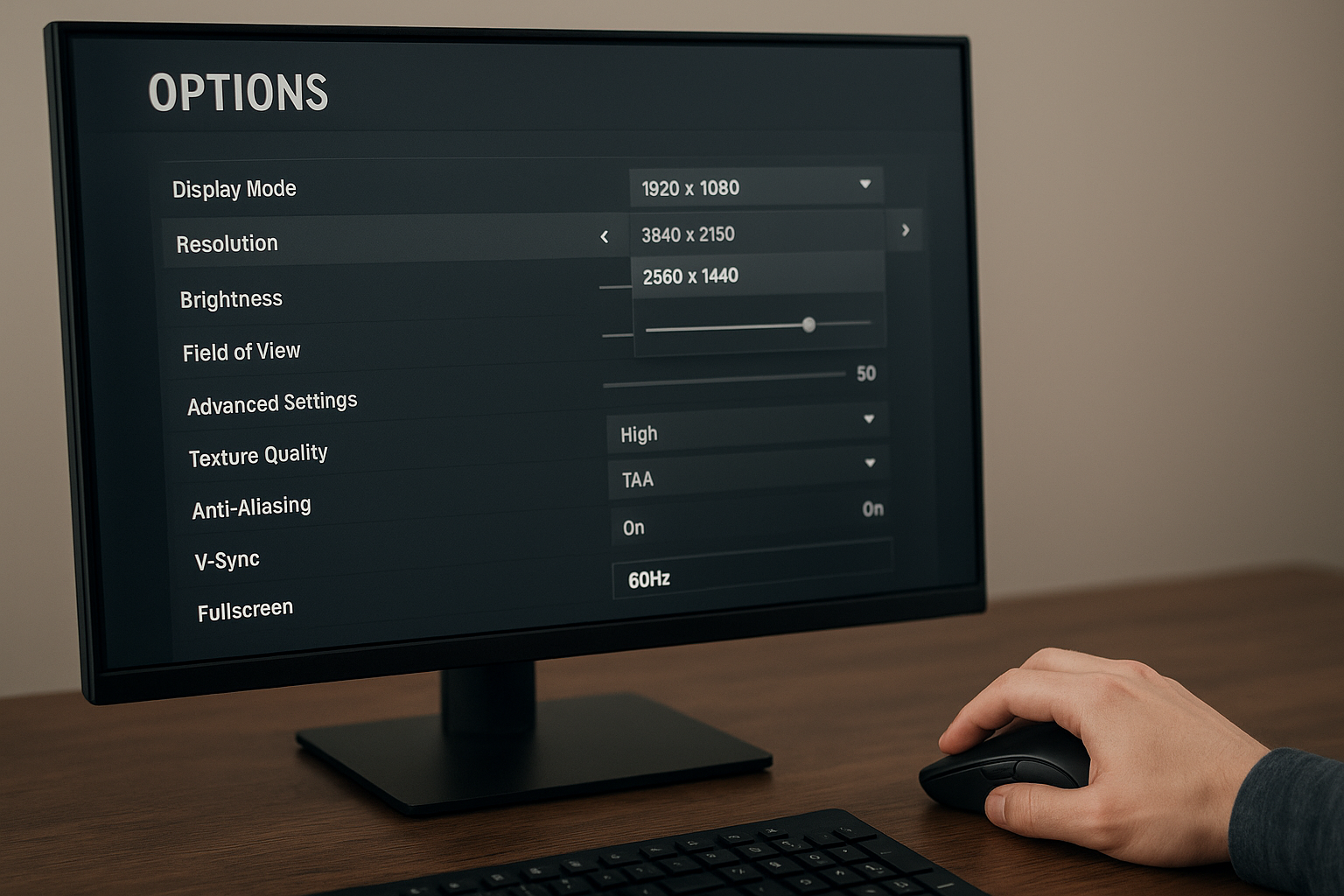
ゲーム配信、特に高画質での配信って、本当に痺れるほど美しい映像を届けたいじゃないですか。でも、現実はカクカクしたり、映像が飛んだり…。せっかくの熱い瞬間が台無しになること、ありますよね?私も何度も経験しました。視聴者との一体感を味わいたいのに、技術的な問題で集中できないのは、本当に悔しい。そこで今回は、そんな悩みを解決する「ジッター制御」に焦点を当て、あなたの配信環境を劇的に改善する方法を伝授します!この記事を読めば、まるでプロのような、スムーズで安定した配信が実現できますよ。さあ、一緒に最高の配信環境を作り上げましょう!
この記事で手に入れられる未来
この記事では、ジッター制御の基本的な知識から、具体的な設定方法、そしてストリーマーとして知っておくべき最適化のテクニックまで、幅広く解説します。単に技術的な情報を羅列するのではなく、読者の皆さんが直面するであろう具体的な問題点を考慮し、解決策を提示することを目指します。この記事を読むことで、あなたは以下の知識を得て、より快適な配信環境を構築できるようになります。
- ジッターとは何か、なぜ発生するのかを理解できる。
- ジッターを制御するための具体的な方法を習得できる。
- 配信ソフトやルーターの設定を最適化し、低遅延を実現できる。
- 視聴者にストレスを与えない、高品質な配信を提供できるようになる。
配信の敵!ジッターの正体と対策の第一歩
まず、ジッターとは何かを理解しましょう。ジッターとは、ネットワークにおけるデータ伝送の遅延時間の変動のこと。簡単に言うと、データが届くタイミングがバラバラになる現象です。これが原因で、映像や音声がカクついたり、途切れたりするわけですね。原因は様々ですが、主にネットワークの混雑、ルーターの性能不足、Wi-Fiの不安定さなどが挙げられます。
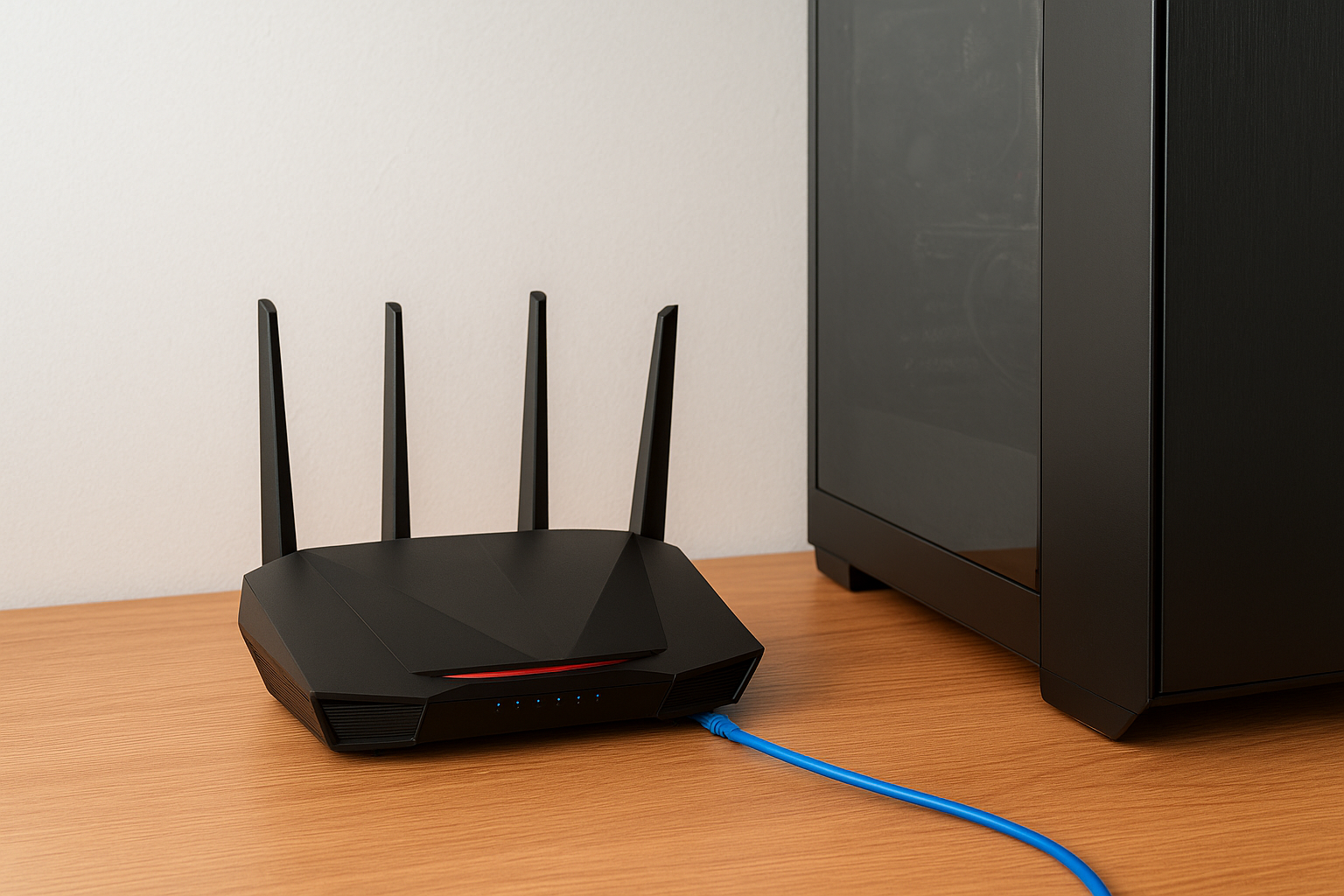
では、どうすればジッターを制御できるのでしょうか?まず、基本中の基本ですが、有線LAN接続を試してみてください。Wi-Fiに比べて安定性が格段に向上します。次に、ルーターの性能を見直しましょう。古いルーターを使っている場合は、最新のゲーミングルーターへの買い替えを検討する価値ありです。これらのルーターは、QoS(Quality of Service)という機能が搭載されており、特定の通信を優先的に処理することで、ジッターを低減できます。
また、配信ソフトの設定も重要です。ビットレートを高く設定しすぎると、ネットワークに負荷がかかり、ジッターが発生しやすくなります。自身の環境に合わせて、適切なビットレートを設定しましょう。最初は少し低めのビットレートから始めて、徐々に上げていくのがおすすめです。
 提案画像: 最新のゲーミングルーターと、有線LANケーブルでPCが接続されている様子がわかる写真
知っておきたい!配信ソフトとルーター設定の裏ワザ
配信ソフトの設定では、バッファサイズも重要なポイントです。バッファサイズとは、データを一時的に蓄えておく場所の大きさのこと。バッファサイズを大きくすると、ジッターの影響を受けにくくなりますが、遅延が大きくなるというデメリットも。逆に小さくすると、遅延は小さくなりますが、ジッターの影響を受けやすくなります。バランスが大切ですね。
OBS Studioを使っている場合は、「出力」設定の「詳細」タブにある「ネットワーク」セクションで、TCP pacing を有効にすると、パケットの送信間隔を調整し、ジッターを低減できます。
ルーターの設定では、QoSの設定を細かく調整しましょう。QoSの設定画面で、配信ソフト(OBS Studioなど)やゲームの通信を優先的に処理するように設定します。ポート番号を指定することで、より正確な制御が可能です。例えば、OBS Studioのデフォルトのポート番号は1935ですが、必要に応じて変更できます。
さらに、ルーターのファームウェアを最新の状態に保つことも重要です。ファームウェアのアップデートには、セキュリティの向上だけでなく、パフォーマンスの改善も含まれていることが多いです。定期的に確認し、最新の状態に保つようにしましょう。
もし可能であれば、回線そのものの見直しも検討しましょう。光回線の中でも、より高速で安定したプランに変更することで、ジッターを大幅に改善できる可能性があります。NURO光やauひかりなど、地域によって最適な回線は異なりますので、比較検討してみることをおすすめします。
 提案画像: OBS Studioの詳細設定画面のスクリーンショットで、TCP pacingが有効になっている箇所がわかるもの
ストリーマーなら当然?!最適化戦略とトラブルシューティング
ジッター制御は、一度設定したら終わりではありません。常に状況に合わせて最適化していく必要があります。例えば、配信中に他のアプリケーションを起動すると、ネットワークに負荷がかかり、ジッターが発生する可能性があります。配信中は、できるだけ他のアプリケーションを終了するようにしましょう。
また、配信環境だけでなく、PC自体の最適化も重要です。不要なプロセスを停止したり、ストレージの空き容量を確保したりすることで、PCのパフォーマンスを向上させることができます。特に、配信中にCPU使用率が100%に近くなる場合は、PCのスペック不足が考えられますので、パーツのアップグレードを検討しましょう。
もし、ジッターが改善されない場合は、トラブルシューティングを行いましょう。まずは、ネットワーク診断ツールを使って、どこに問題があるのかを特定します。pingコマンドやtracerouteコマンドを使うことで、ネットワークの遅延や損失を調べることができます。
それでも解決しない場合は、ISP(インターネットサービスプロバイダ)に問い合わせてみましょう。ISP側でネットワークに問題が発生している可能性もあります。
最後に、配信プラットフォーム側の問題も考慮に入れる必要があります。TwitchやYouTubeなどの配信プラットフォームは、常にサーバーの負荷状況が変動しています。プラットフォーム側の問題でジッターが発生することもありますので、他の配信者の状況も確認してみると良いでしょう。
さらに上を目指すなら、CDN(コンテンツデリバリーネットワーク)の活用も検討してみましょう。CDNは、世界中に分散されたサーバーネットワークを利用して、コンテンツを高速かつ安定的に配信する仕組みです。これにより、視聴者の地理的な位置に関わらず、高品質な配信を提供できます。
 提案画像: ネットワーク診断ツールの画面例(pingコマンドやtracerouteコマンドの結果が表示されている様子)
低遅延配信で視聴者を釘付けに!
ジッター制御は、決して簡単な作業ではありませんが、その効果は絶大です。スムーズで安定した配信は、視聴者の没入感を高め、より熱狂的なコミュニティを形成するのに役立ちます。**視聴者がストレスを感じることなく、あなたの配信を楽しめる環境を整えることが、成功への第一歩です。**
この記事で紹介したテクニックを参考に、あなたの配信環境を最適化し、最高の配信体験を視聴者に提供してください。そして、視聴者との一体感を味わい、共に感動を分かち合いましょう!
一歩踏み出すあなたへ
さあ、今日からあなたの配信をさらにレベルアップさせましょう!
もし、この記事が役に立ったと感じたら、ぜひSNSでシェアしてください。あなたの周りのストリーマー仲間にも、この知識を共有して、みんなで快適な配信環境を作り上げましょう!そして、最高の瞬間を、最高の映像で、世界に届けましょう!