



「あれ、なんか操作がワンテンポ遅れてる…?」ゲームやクリエイティブ作業中、そんな風に感じたことはありませんか? その原因、もしかしたら入力遅延かもしれません。コンマ1秒の差が勝敗を分けるシビアな世界で、あるいは集中力を途切れさせるストレスフルな状況で、入力遅延は大きな問題です。でも大丈夫! 今回は、そんな悩みを解決するための秘策を大公開。設定を見直すだけで、まるでプロゲーマーのように、あなたの操作が機敏に、そして正確になるかもしれません。さあ、一緒に快適な環境を手に入れましょう!
この記事でわかること
この記事では、入力遅延の原因から、具体的な削減設定、さらにはスペック比較まで、あらゆる角度から「応答速度爆上げ」を目指します。
「そもそも入力遅延って何?」という初心者さんから、「もっと細かく設定を追い込みたい!」という上級者さんまで、レベルに合わせて活用できる情報が満載です。
この記事を読めば、あなたもきっと、理想のレスポンスを手に入れるための最適解を見つけられるはず。さあ、快適な環境を追求する旅に出かけましょう!
入力遅延の原因を徹底解剖!ボトルネックを見つけ出せ
まず最初に、敵を知ることから始めましょう。入力遅延は、様々な要因が複雑に絡み合って発生します。主な原因としては、以下の4つが挙げられます。
- デバイス側の問題: マウスやキーボード自体の性能、接続方式(有線/無線)などが影響します。
- PCスペックの問題: CPU、GPU、メモリなどの性能がボトルネックになっている可能性があります。
- ソフトウェア側の問題: OS、ドライバ、ゲーム/アプリの設定などが最適化されていない場合があります。
- モニター側の問題: 応答速度やリフレッシュレートが低いモニターを使用していると、表示遅延が発生します。
これらの原因を特定するために、まずは自分の環境を客観的に見つめ直してみましょう。例えば、マウスを別のものに変えてみたり、グラフィックボードのドライバを最新版にアップデートしてみたり。一つずつ試していくことで、ボトルネックとなっている箇所が見えてくるはずです。
さらに、具体的な数値で遅延を把握することも重要です。オンラインで公開されている遅延計測ツールなどを活用し、現状を把握しましょう。
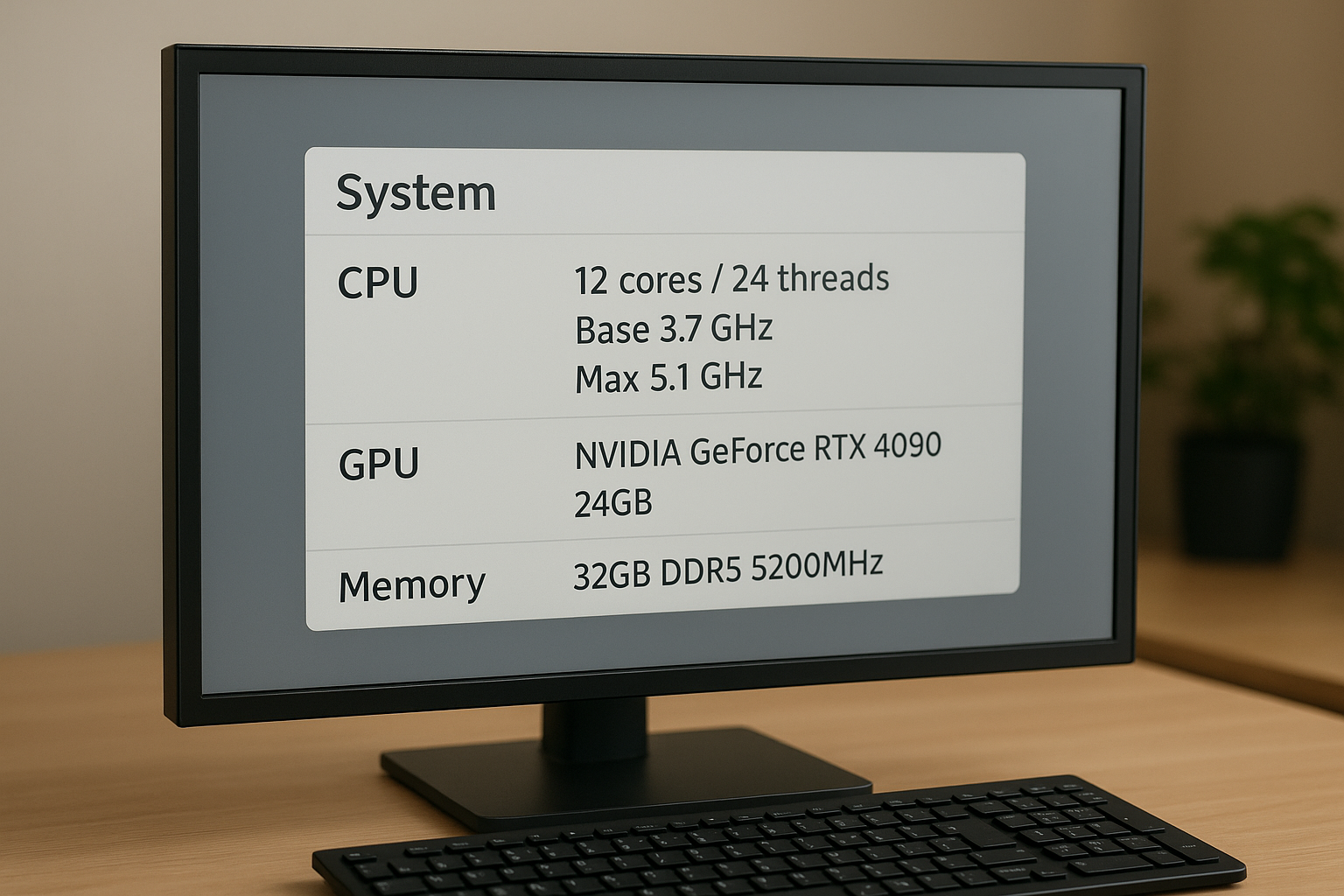
 提案画像: PC本体のスペック(CPU、GPU、メモリ)の詳細情報が表示された画面。
原因を特定したら、次はその対策を講じていきましょう。焦らず、一つずつ丁寧に改善していくことが、快適な環境への近道です。
入力遅延を劇的に改善!設定見直し&最適化テクニック
原因が特定できたら、いよいよ具体的な対策です。ここでは、誰でも簡単にできる設定見直しと、さらに踏み込んだ最適化テクニックをご紹介します。
- デバイス設定の見直し:
- マウスのポーリングレートを上げる。(ただし、上げすぎるとCPU負荷が増加する可能性あり)
- キーボードのキーリピート速度を調整する。
- 無線デバイスの場合、有線接続を試す。
- OS設定の見直し:
- 視覚効果をオフにする。(Windowsの場合、「パフォーマンスオプション」で調整可能)
- ゲームモードを有効にする。(Windows 10以降)
- 不要なバックグラウンドプロセスを停止する。
- ゲーム/アプリ設定の見直し:
- グラフィック設定を下げる。(特に影やアンチエイリアス処理は負荷が高い)
- 垂直同期(V-Sync)をオフにする。(ただし、画面のちらつきが発生する可能性あり)
- フルスクリーンモードで起動する。
- NVIDIA Reflexを活用する:
- 対応ゲームであればNVIDIA Reflexを有効化する。大幅な遅延削減が期待できます。
これらの設定を見直すだけでも、入力遅延はかなり改善されるはずです。特に、グラフィック設定は効果が出やすいので、積極的に調整してみましょう。
また、最新のドライバをインストールすることも重要です。各デバイスメーカーの公式サイトから、最新版をダウンロードしてインストールしましょう。
スペック比較で最適な環境を構築!予算別おすすめ構成
設定を見直しても、どうしても改善しない場合は、PCスペックがボトルネックになっている可能性があります。ここでは、予算別に最適なPC構成をご紹介します。
- 予算5万円: 中古PCをベースに、メモリ増設とSSD換装で延命!
- CPU: Core i5 第4世代以降
- メモリ: 8GB以上
- ストレージ: SSD 256GB以上
- グラフィックボード: オンボード
- 予算10万円: エントリーモデルのゲーミングPCで快適に!
- CPU: Core i5 第10世代以降 / Ryzen 5 3600以降
- メモリ: 16GB
- ストレージ: SSD 512GB以上
- グラフィックボード: GeForce GTX 1650 / Radeon RX 6500 XT
- 予算20万円: ミドルレンジのゲーミングPCで高画質も楽しめる!
- CPU: Core i7 第12世代以降 / Ryzen 7 5700X以降
- メモリ: 16GB
- ストレージ: SSD 1TB以上
- グラフィックボード: GeForce RTX 3060 / Radeon RX 6700 XT
これらの構成はあくまで目安です。プレイするゲームや用途に合わせて、パーツをカスタマイズすることも可能です。
また、BTOパソコンメーカーのセールやキャンペーンを利用すれば、さらにお得に購入できる場合もあります。
PCパーツを選ぶ際は、価格だけでなく、性能やレビューも参考にしながら、自分に最適なものを選びましょう。
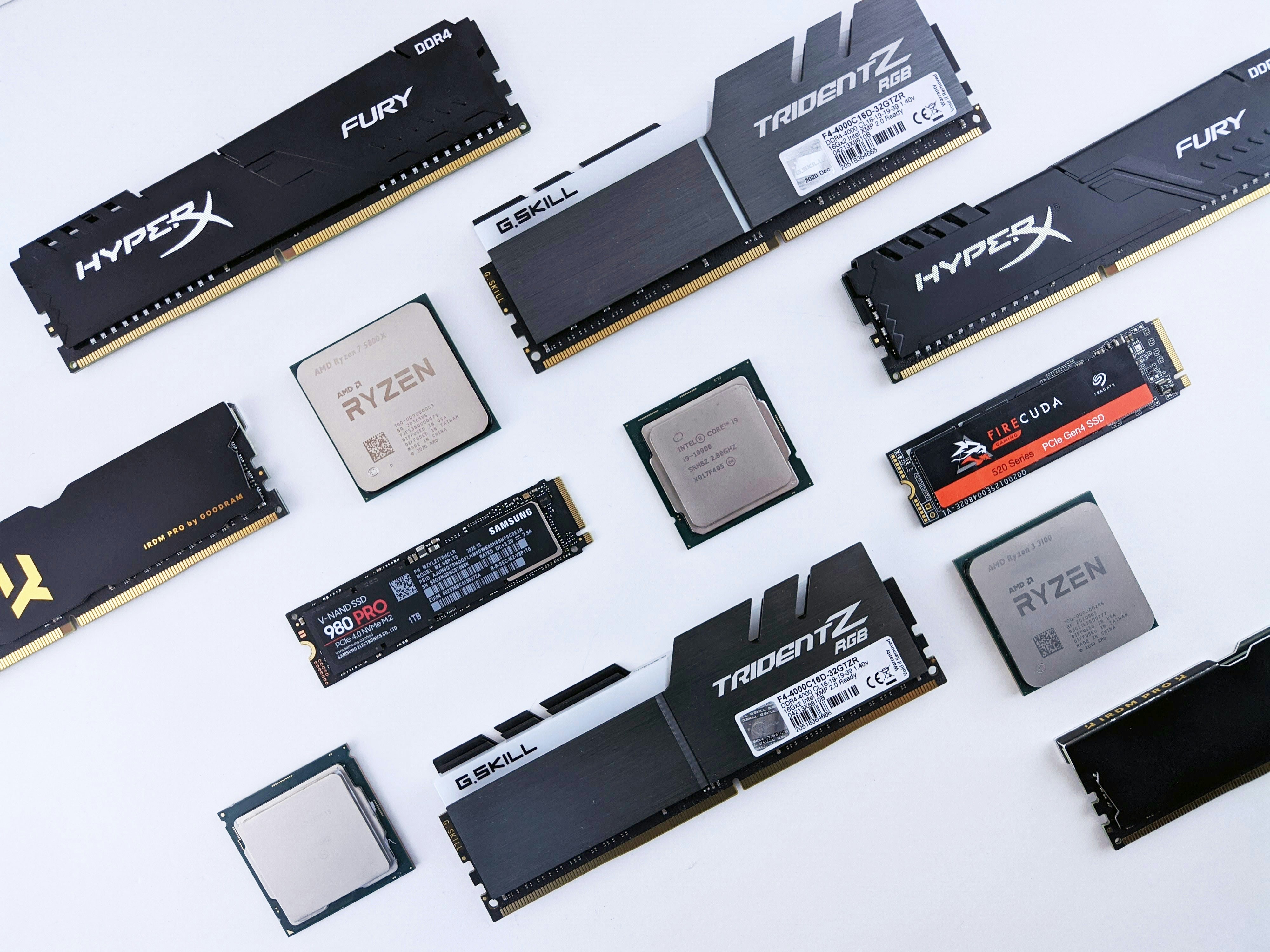 提案画像: 秋葉原の電気街で、様々なPCパーツ(CPU、GPU、メモリなど)を物色している人の写真。
モニターも応答速度が低いものを使っている場合は、買い替えを検討しましょう。応答速度1ms以下のゲーミングモニターがおすすめです。
入力遅延対策、その効果を最大限に引き出すために
様々な対策を講じてきたあなたなら、きっと入力遅延は大幅に改善されているはずです。しかし、ここで満足してはいけません。
入力遅延対策の効果を最大限に引き出すためには、日々のメンテナンスも重要です。
- 定期的なPCの清掃: 埃が溜まると、PCの冷却性能が低下し、パフォーマンスが低下する原因になります。
- 不要なファイルの削除: ストレージ容量を圧迫すると、PC全体の動作が重くなる可能性があります。
- ドライバのアップデート: 最新のドライバは、パフォーマンス向上だけでなく、セキュリティ対策にもなります。
- OSのアップデート: OSのアップデートも、セキュリティ対策やパフォーマンス向上に繋がります。
これらのメンテナンスを定期的に行うことで、常に快適な環境を維持することができます。
また、新しいゲームやアプリをインストールする際は、事前に動作環境を確認し、自分のPCスペックで問題なく動作するか確認するようにしましょう。
もし、動作が重い場合は、グラフィック設定を下げるなどの対策を講じるようにしましょう。
 提案画像: PCの内部を清掃している様子の写真。
そして何より重要なのは、常に自分の環境に合わせた最適な設定を見つけ出すことです。
この記事で紹介した内容はあくまで一般的なものであり、あなたの環境では効果が出ない場合もあります。
様々な設定を試しながら、自分にとってベストな設定を見つけ出してください。
その過程こそが、快適なゲーム環境を構築するための、最も重要な要素なのです。
さあ、快適なゲーム環境へ!
この記事では、入力遅延の原因から対策、スペック比較まで、あらゆる角度から「応答速度爆上げ」を目指してきました。
今日から早速、この記事で得た知識を活かして、あなたのゲーム環境を最適化してみましょう。
きっと、今まで以上に快適なゲーム体験が待っているはずです。
さあ、最高のゲーム環境を手に入れて、ライバルに差をつけましょう!
もし、この記事が役に立ったと感じたら、ぜひSNSでシェアしてください。
あなたの周りのゲーマー仲間にも、この情報を共有して、みんなで快適なゲーム環境を構築しましょう!
そして、これからも「極限まで削る最適化戦略」では、あなたのゲームライフをより豊かにするための情報を発信していきますので、ぜひチェックしてくださいね!